

Узнайте, как разблокировать телефон без пароля на Android и iPhone: через Google-аккаунт, Smart Lock, Samsung Find My Mobile, Mi Cloud, Huawei Cloud, режим восстановления и сброс до заводских настроек. Советы, как избежать блокировки.
Ребенок вышел из режима Parental Control (родительский контроль) и случайно заблокировал телефон. Или вы сами забыли код для разблокировки экрана. Самое страшное в этом — потерять данные: фотографии, контакты, доступ к приложениям. Особенно ужасно, если это случилось во время путешествия: за рубеж, по России — не важно. В этой статье расскажу всё, что нужно знать про способы, которые помогут разблокировать телефон без пароля.
Что вы узнаете
Основные способы блокировки экрана на телефоне
Пароль и ПИН-код
Пароль — это набор букв, символов и цифр. Паролем защищают аккаунты, личные кабинеты, профили на сайтах и в приложениях. Чаще всего количество попыток для ввода пароля ограничено временем. Если несколько раз ввести неправильную комбинацию, но попробовать заново можно будет, например, через полминуты или час — зависит от телефона.
ПИН-код — это набор цифр. Его чаще используют для защиты физического носителя, будь то телефон, симка или банковская карта, но иногда и для электронных носителей, например для e-sim. Обычно при нескольких попытках ввода неправильного ПИН-кода устройство блокируется насовсем.
Графический ключ
Графический ключ позволяет заблокировать телефон с помощью рисунка, соединяющего точки на экране. Если его забыть, нужно будет ввести ПИН-код или пароль.
Биометрическая защита
Биометрическая защита — это способ разблокировать экран телефона отпечатком пальца или по лицу. Если биометрия не сработает, то, как и в случае с графическим ключом, нужно будет вводить ПИН-код или пароль.
Как разблокировать телефон без пароля на Android
С помощью аккаунта Google
Разблокировать телефон на андроиде последних моделей через аккаунт в Google сейчас практически невозможно: способ работает только на старых устройствах, выпущенных более 10 лет назад с версией Android 5.0, и только через подключение к Wi-Fi. После нескольких попыток ошибочного ввода пароля или графического ключа и нажатия кнопки «Забыли пароль» высвечивается форма для входа в гугл-аккаунт, к которому привязан телефон. В новых версиях операционной системы Android убрали эту возможность, чтобы посторонний человек, который знает данные аккаунта, не получил доступ к телефону.
Через функции Smart Lock или Extend Unlock
Extend Unlock (расширенная разблокировка) — это обновленное название функции Smart Lock (умная блокировка). Она есть только на смартфонах Android. Такая опция позволяет разблокировать телефон автоматически, без ввода пароля или графического ключа, при соблюдении одного или сразу нескольких условий:
- если к телефону по Bluetooth подключены устройства: наушники, умные часы и другие;
- если держать телефон в руках;
- если устройство находится в одной из определенных локаций, которые определяются по GPS: дом, работа.
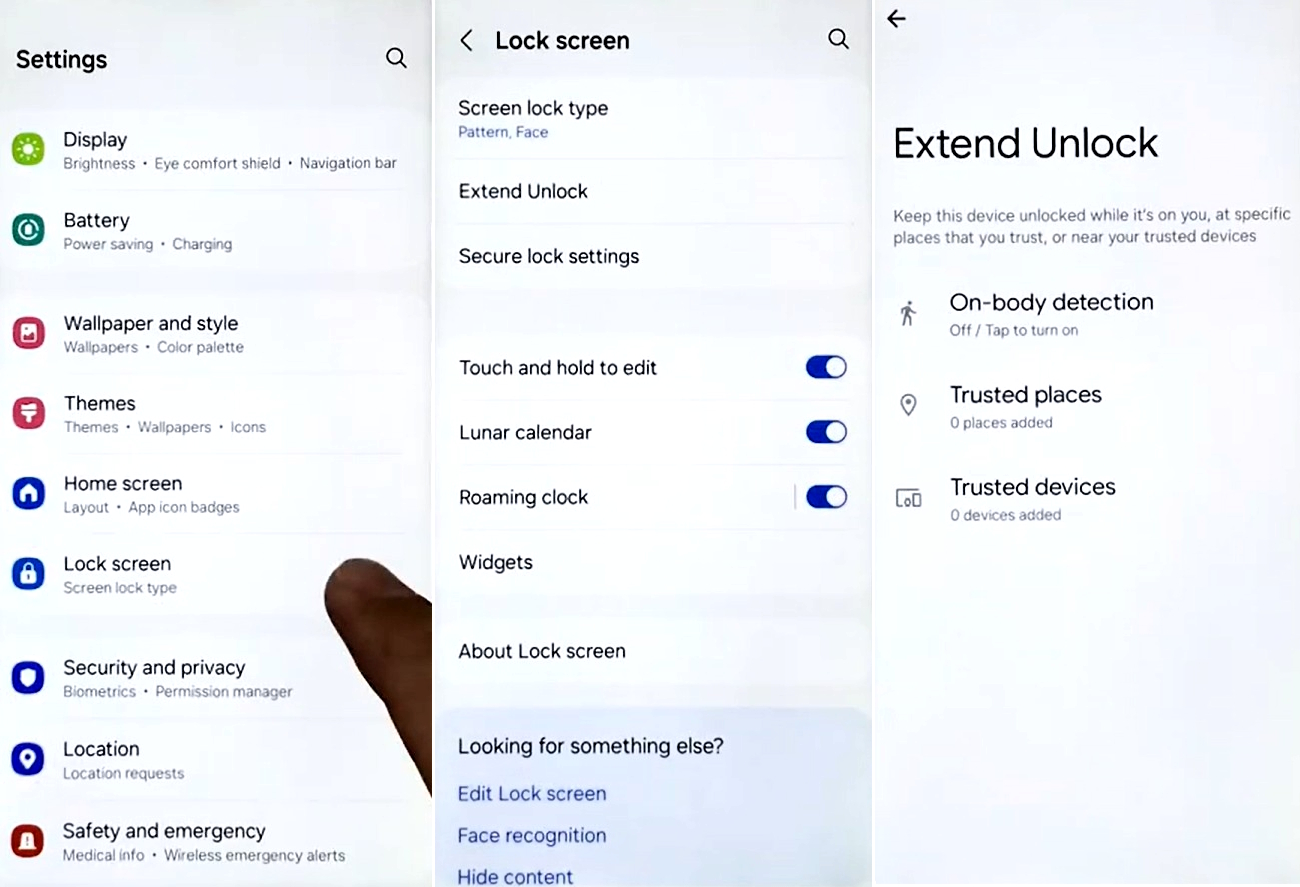
Чтобы разблокировать телефон с помощью функции Extend Unlock или Smart Lock для более ранних моделей, надо заранее ее активировать и настроить. Тогда, если забывать пароль, телефон можно будет разблокировать, просто подключив наушники (если, конечно, Bluetooth будет включен). Либо смартфон перестанет просить ввести ключ для блокировки экрана, когда человек приедет домой, если локация будет предварительно добавлена в список доверенных мест. Но и тут есть нюанс: на устройстве должна быть активирована геолокация.
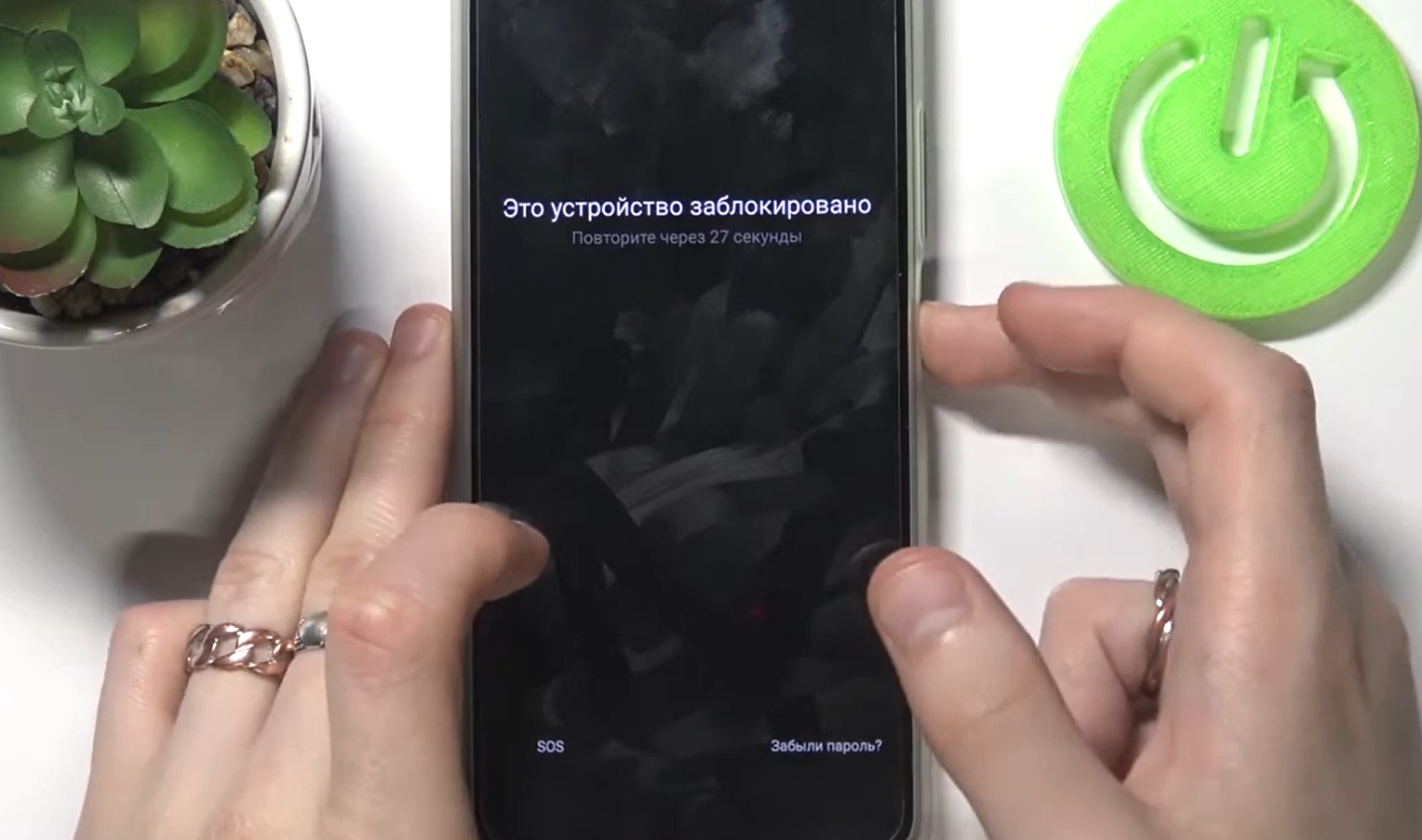
Через функцию «Забыли пароль»
На некоторых, обычно старых, моделях смартфонов на Android после нескольких попыток ввода неправильного пароля высвечивается кнопка «Забыли пароль». Нажав на нее, пароль можно сбросить (это действие нужно будет подтвердить), но данные в телефоне: номера телефонов, сообщения, приложения, медиафайлы и другая информация — не сохранятся.
Через «Поиск устройства» на смартфонах Samsung
Как и Extend Unlock, эта функция сработает для разблокировки, если заранее подключить ее в настройках. Для этого нужно предварительно зарегистрироваться в приложении Find My Mobile, добавить сам телефон в список устройств, помнить, а лучше — записать отдельно данные для входа в свой аккаунт. В таком случае достаточно будет войти в учетную запись Samsung Account на компьютере или другом гаджете, выбрать заблокированное устройство и нажать кнопку «Разблокировать».



Через Mi Cloud для Xiaomi
Способ, который работает, если заранее зарегистрироваться в облачном сервисе Mi Cloud и для удаленного контроля добавить туда телефон (в момент сброса данных он должен быть подключен к Wi-Fi). Но доступен он не для всех устройств, а в основном для старых — до 2020 года выпуска. Но с помощью этой функции можно только удалить все данные и начать пользоваться телефоном с нуля, а файлы, фото, сообщения и контакты не сохранятся.
Через Huawei Cloud
Аналогичный вариант существует и для смартфонов Huawei. Нужно заранее активировать функцию Huawei Find Device на своем смартфоне, зарегистрироваться в Huawei Cloud и привязать телефон к аккаунту.
Если смартфон понадобится разблокировать без пароля, нужно будет войти в аккаунт на другом устройстве и найти телефон в разделе «Найти устройство», а затем нажать «Стереть данные» и подтвердить это действие. Все данные (список контактов, история вызовов, медиафайлы) будут удалены. При перезапуске телефона нужно будет ввести данные аккаунта.
Сброс до заводских настроек
Сначала нужно полностью выключить телефон, затем — одновременно зажать кнопку питания и клавишу уменьшения или увеличения громкости (это зависит от модели телефона). На самых старых устройствах нужно зажать кнопки питания, уменьшения громкости и «домой». Если сразу не появится черный экран, а только изображения со значком Андроида, то нужно еще раз нажать кнопки питания и громкости.
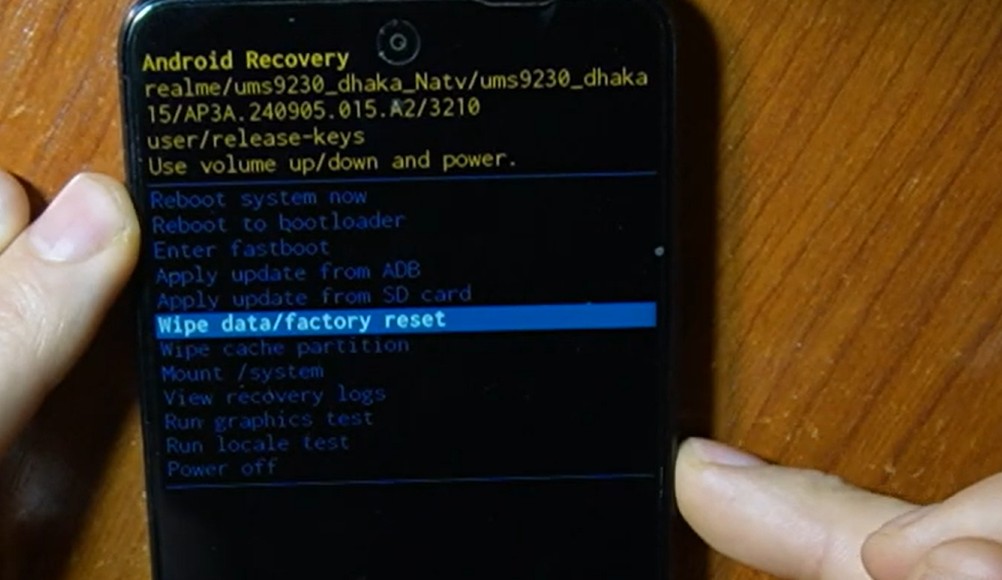
Когда появится меню, перемещаться по нему нужно клавишами громкости. Клавишей «Выбор» будет клавиша включения. Нужно выбрать команду Wipe data/factory reset и повторно подтвердить ее, а затем — пункт Reboot system now, чтобы перезагрузить телефон.
Экстренный сброс настроек приведет к удалению не только данных, но и обновлений системы. После перезапуска телефон вернется к своей заводской версии и выбору настроек как при первом включении: нужно будет выбрать язык, регион, подтвердить пользовательское соглашение, заново подключиться к Wi-Fi. Также нужно войти в Google-аккаунт.
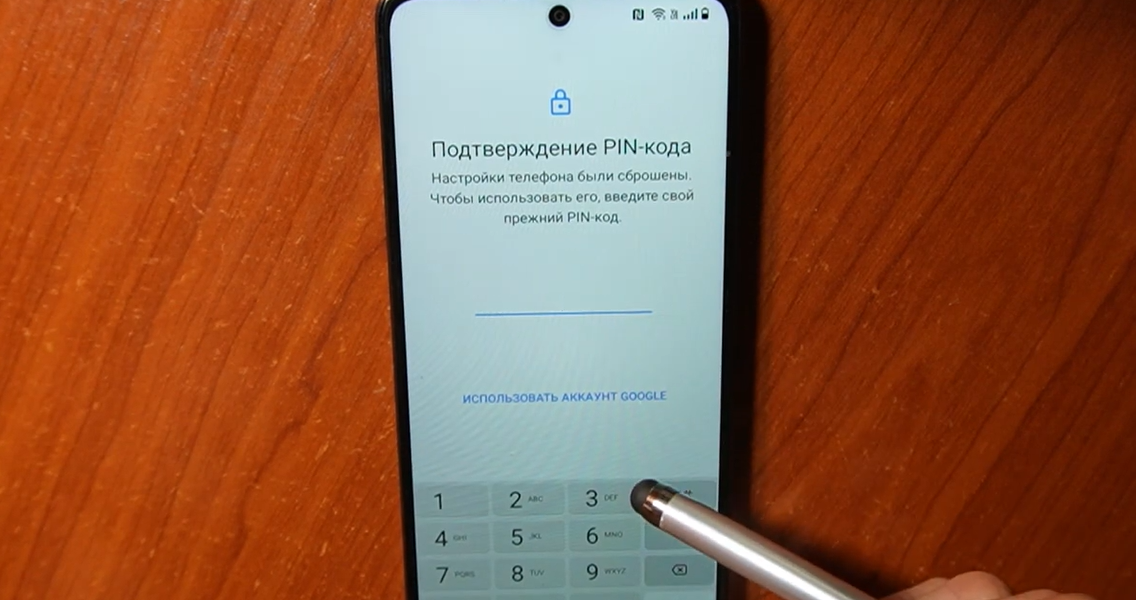
Если телефон кнопочный, то делать сброс настроек нужно аналогично: общий порядок действий и комбинации кнопок для перехода в режим восстановления такие же, как и в сенсорных смартфонах.
Через разрядку аккумулятора для телефонов до 2017 года
В старых модели Android 5.0 и ниже можно обойти блокировку через режим энергосбережения. Когда заряд упадет настолько, что телефон предложит включить его автоматически, появится доступ к ограниченному функционалу (только после включения энергосберегающего режима), в том числе к настройкам, где можно отключить забытый пароль для блокировки экрана.
Как разблокировать телефон без пароля на iPhone
С помощью режима «Стереть iPhone»
Режим работает после нескольких неудачных попыток ввести код для разблокировки, когда рядом с кнопкой SOS появляется кнопка «Стереть устройство».
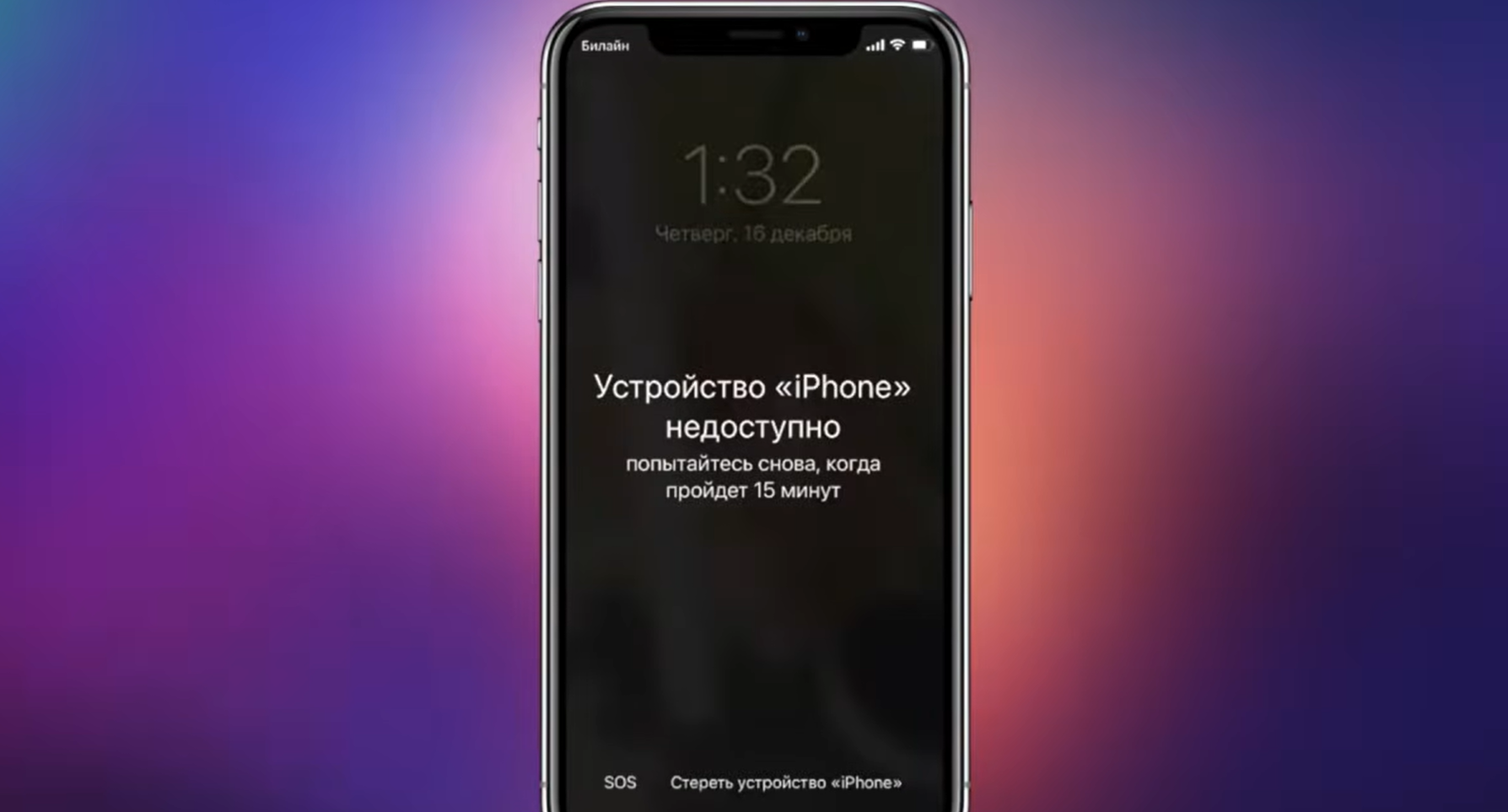
Чтобы активировать эту функцию, нужно будет ввести пароль от Apple ID, а затем при обновлении системы снова войти в учетную запись. Если предварительно в телефоне не было резервных копий, то контент будет удален.
Через «Локатор»
Разблокировать айфон можно через приложение «Локатор», если оно было предварительно установлено на заблокированном телефоне. В приложение нужно заходить с другого устройства (телефона, iPad или MacBook), затем — выбирать вкладку «Устройства», находить нужный телефон, нажимать на кнопку «Удалить это устройство» и подтверждать удаление. Все данные будут удалены, но сохранятся в облаке, если было настроено автоматическое копирование. При повторном включении телефон запустится как новый.
Через режим восстановления iPhone
Чтобы запустить режим восстановления, нужно подключить iPhone к компьютеру с помощью кабеля. Для моделей до 14-го поколения это шнур со старым разъемом типа Lightning, от 15-го и дальше — USB Type-C.
iPhone 8 и более поздние модели
Нужно поочередно нажать кнопки увеличения и уменьшения громкости, а после этого — зажать кнопку питания около 15 секунд, пока на экране не высветится логотип Apple.
iPhone 7 и iPhone 7 Plus
В моделях iPhone 7 нужно удерживать кнопки питания и уменьшения громкости около 15 секунд. Затем телефон перейдет в режим восстановления.
iPhone 6S и более ранние модели
Если телефон старый (iPhone 6 и более ранние модели), для перехода в режим восстановления нужно одновременно нажать и удерживать около 15 секунд кнопки питания и «Домой».
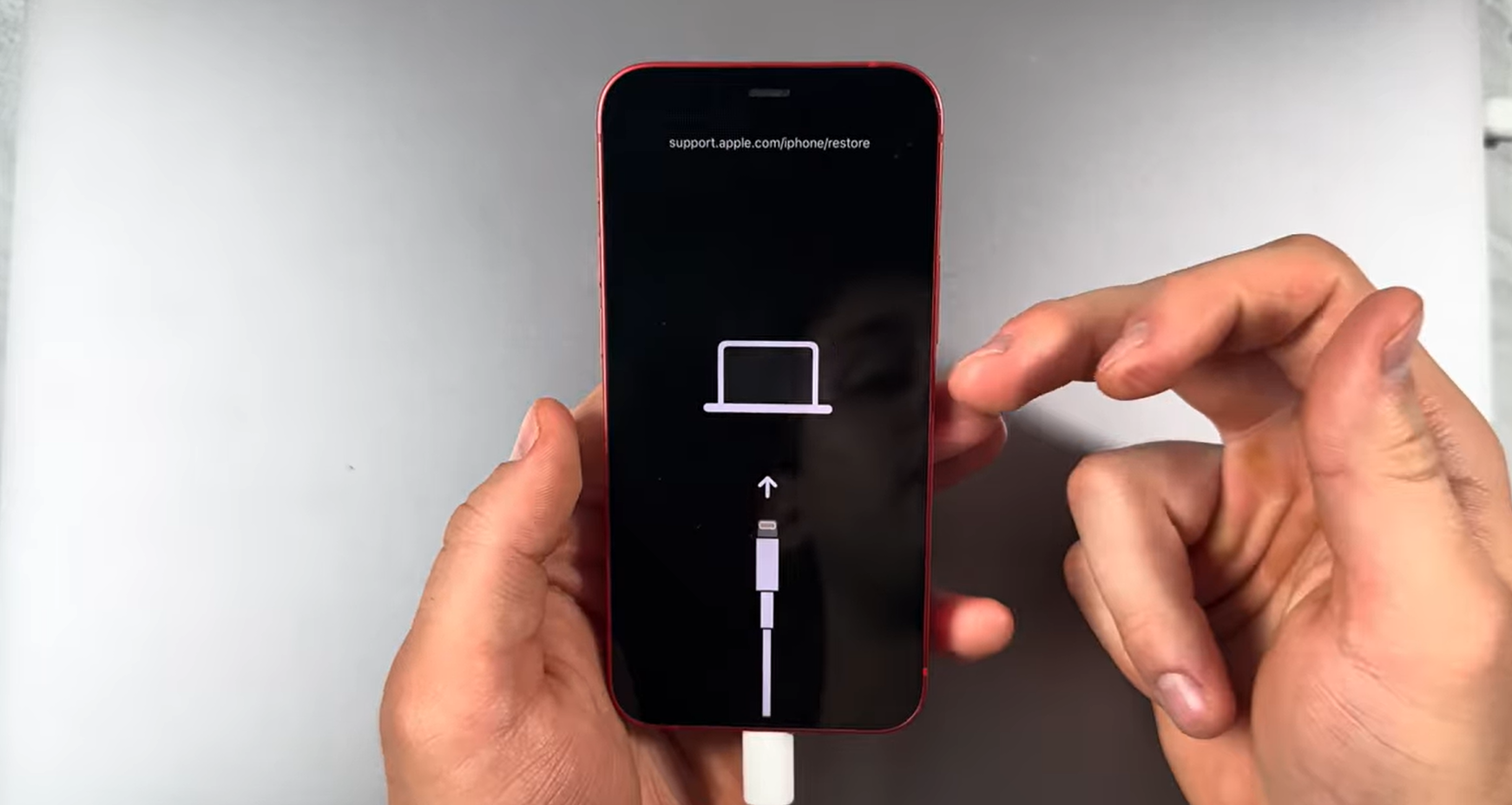
Далее через компьютер нужно зайти в iTunes. Если его нет — то установить, программа работает и на Windows. Скачать iTunes можно бесплатно через официальный магазин Microsoft Store или на сайте Apple.
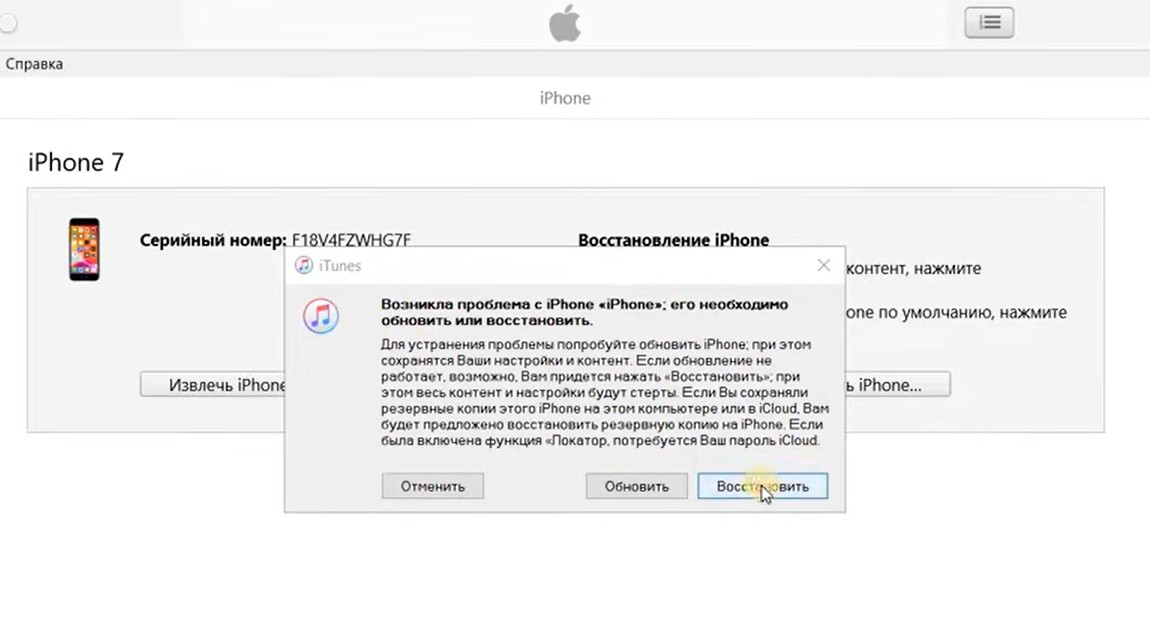
iTunes обнаружит телефон и предложит обновить или восстановить, нужно выбрать восстановление. Затем — «Восстановить и обновить». После начала восстановления телефон может несколько раз перезагружаться, в процессе нельзя отключать его от компьютера. После завершения восстановления iPhone запускается как в первый раз и его нужно настраивать как новый: выбрать страну и язык, затем подключиться к Wi-Fi и зайти в свой AppleID. Подробная инструкция есть на сайте Apple.
В отличие от описанного ниже сброса до заводских настроек режим восстановления оставляет текущую версию операционной системы.
Сбросить до заводских настроек
Без пароля сбросить iPhone до заводских настроек через меню «Настройки» не получится. Придется или стирать данные, если версия iOS поддерживает эту опцию, либо использовать режим восстановления или приложение «Локатор». Приложение можно скачать как в Google Play, так и в App Store. Оно бесплатное и обычно уже предустановлено на устройствах Apple.
Как избежать блокировки телефона
Заранее активировать функции, которые могут помочь при блокировке. Для Andriod универсально это Extend Unlock и «Найти устройство». На iPhone — «Локатор», на Huawei — Huawei Find Device, на Xiaomi — предварительная регистрация в Mi Cloud, на Samsung — Find My Mobile.
Добавить цифрового наследника. Функция позволяет передать доступ к сообщениям, файлам и другим данным из аккаунта другому человеку.
Записать данные для входа в аккаунты и хранить их не только в телефоне. Это пригодится для разблокировки через iTunes и Huawei Cloud. Логин и пароль можно хранить в блокноте, заметках на других гаджетах или в мессенджере, доступ к которому будет не только на телефоне.
Добавить возможность входа по биометрии. Отпечаток пальца или сканирование лица могут быть главным способом входа, а пароль придется вводить, только если устройство не считает биометрические данные.
Настроить копирование данных в облако. Избежать блокировки это не поможет, но вся информация: чат, фото, файлы — сохранится. Большинство облачных сервисов платные, если хранить большое количество фотографий.
Периодически копировать фото и видео на другие устройства. В отличие от облака, способ бесплатный. Можно хранить файлы на жестком диске или компьютере, делая копирование раз в месяц или квартал. Но в идеале — держать их сразу в нескольких местах: и на облаке, и на физическом носителе.
Не использовать сторонние программы для разблокировки самостоятельно. Обычно они платные, а функционал часто не переходит границу стандартных инструментов. При этом есть риск скачать вирус или обнулить гарантию от производителя.
Не откликаться на сомнительные объявления, обещающие разблокировку телефона с сохранением всех данных за деньги. Это всегда риск: даже если вам отправят видео, что такое сделать возможно, гарантий нет.
Главное
- Пароль и pin код — это основные способы блокировки телефона, а графический ключ и биометрические данные — дополнительные.
- Устройство предоставляет несколько попыток вспомнить пароль и ввести его спустя время.
- На Android разблокировка без пароля возможна через заранее настроенные функции: Extend Unlock или «Найти устройство» (для Samsung, Xiaomi, Huawei). Но все эти способы могут привести к потере данных, если они не были заранее скопированы в облачное хранилище.
- На iPhone без пароля помогает режим «Стереть iPhone» (после нескольких ошибок), приложение «Локатор» или режим восстановления через iTunes. Но все эти способы в любом случае удаляют данные и файлы с телефона.
- Универсальный, но крайний метод — сброс до заводских настроек (через меню восстановления на Android или iTunes на iPhone), который полностью стирает все данные и возвращает телефон к первоначальному состоянию «как из коробки».
- При сбросе данных потеряется всё, что не было автоматически скопировано в облако — фото, сообщения, телефонный справочник. Но содержимое приложений, например мессенджеров «Вконтакте», Max или «Телеграм» сохранится в самих аккаунтах.
- Чтобы избежать проблем, заранее активируйте функции поиска устройства, запишите пароли от аккаунтов, настройте биометрию и облачное резервное копирование. Это сохранит данные и упростит разблокировку.
 (Пока оценок нет)
 Загрузка...